

推特(Twitter)作为全球使用广泛的社交平台,支持多种语言界面,其中包括中文(简体和繁体)。如果你想将网页版推特界面切换为中文,可以按照以下简单的步骤操作。本文将为你详细讲解如何在推特网页版上设置中文界面。
1. 登录推特账户
首先,打开浏览器并访问推特官方网站 twitter.com。输入你的用户名和密码,登录到你的推特账户。
2. 进入设置页面
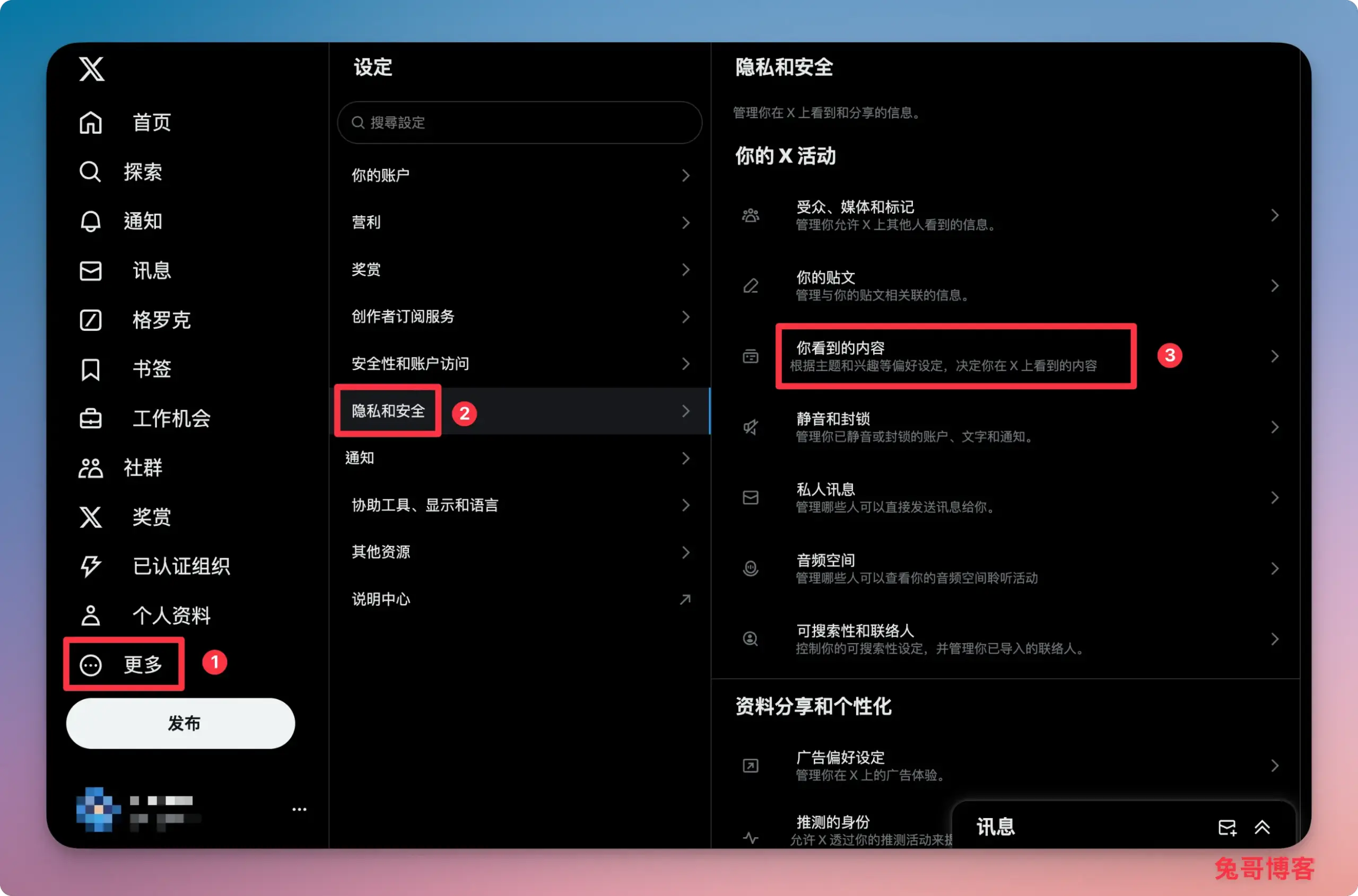
登录后,在左侧菜单栏点击最下方“更多”按钮(手机版点击右上角的个人头像或者侧边栏的“更多”按钮,三条横线图标)。
![图片[1]-网页版推特怎么设置中文-布拉博客](https://www.facebook99.com/upload/image/20250213/20250213175648_41835.png)
在弹出的下拉菜单中,选择“设置和隐私”(Settings and Privacy)选项。
![图片[2]-网页版推特怎么设置中文-布拉博客](https://www.facebook99.com/upload/image/20250213/20250213170748_34996.png)
3. 选择“语言”设置
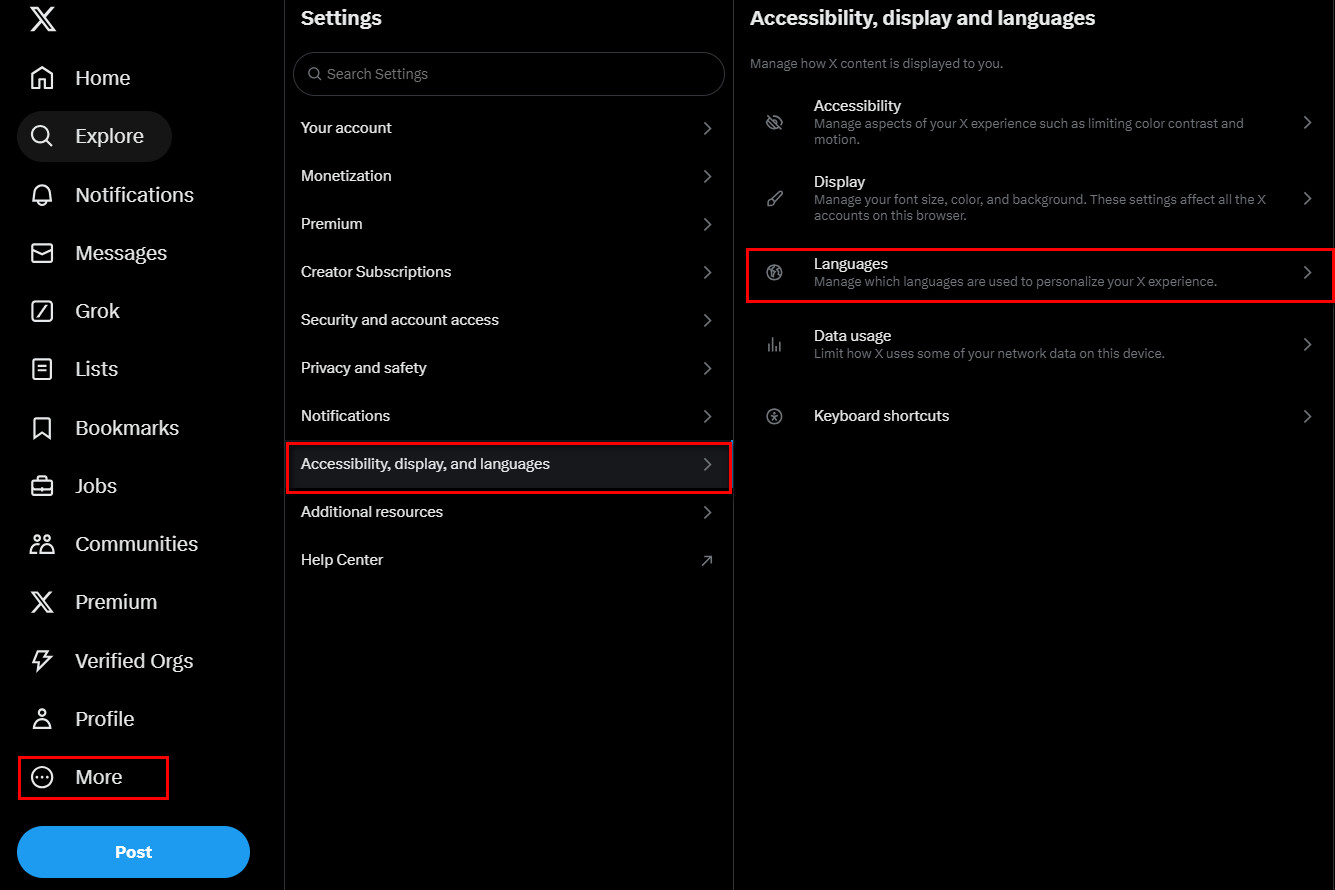
进入“设置和隐私”页面后,向下滚动,找到并点击关于语言(Language)的选项,点击后会进入语言设置页面。
![图片[3]-网页版推特怎么设置中文-布拉博客](https://www.facebook99.com/upload/image/20250213/20250213170810_41975.png)
![图片[4]-网页版推特怎么设置中文-布拉博客](https://www.facebook99.com/upload/image/20250213/20250213170831_88711.png)
4. 选择中文语言
在语言设置页面,你将看到一个语言选择下拉框,点击下拉框后,会出现多种语言选项。
![图片[5]-网页版推特怎么设置中文-布拉博客](https://www.facebook99.com/upload/image/20250213/20250213170900_23281.png)
找到并选择“中文(简体)”或者“中文(繁体)”,根据你的需求选择合适的版本。
![图片[6]-网页版推特怎么设置中文-布拉博客](https://www.facebook99.com/upload/image/20250213/20250213170918_19556.png)
5. 保存设置
选择中文后,点击保存你的语言设置,并立即切换界面语言。你无需进行其他操作,推特会自动更新为中文界面。
![图片[7]-网页版推特怎么设置中文-布拉博客](https://www.facebook99.com/upload/image/20250213/20250213171025_25588.png)
6. 刷新页面
在某些情况下,界面切换可能需要刷新页面才能完全生效。如果你没有看到中文界面,可以尝试刷新网页,或者重新启动推特。
总结
通过上述简单的步骤,你就可以轻松地将网页版推特的界面设置为中文,无论是简体中文还是繁体中文。推特的多语言支持为全球用户提供了便捷的操作体验,帮助你更好地使用推特与朋友和世界互动。
© 版权声明
文章版权归作者所有,未经允许请勿转载。
THE END











![微软hotmail/outlook]邮箱改密教程-布拉博客](https://kejifenxiang.top/wp-content/uploads/2025/04/https3A2F2Fprod-files-secure.s3.us-west-2.amazonaws.com2F82450c81-fd5d-41b3-8882-ba344bcd94202F-150x150.png)




暂无评论内容